Einführung
Über Tiled
Tiled in ein 2D-Leveleditor mit dessen Hilfe du Inhalte für dein Spiel erstellen kannst. Seine wichtigste Funktion liegt in der Erstellung verschiedenster Kartentypen mit Hilfe von Kacheln. Daneben kannst du Bilder frei platzieren oder aber auch Zusatzinformationen, die für dein Spiel benötigt werden, einfügen. Der Fokus von Tiled liegt dabei auf größtmöglicher Flexibilität bei gleichzeitig einfacher Benutzbarkeit.
In terms of tile maps, it supports straight rectangular tile layers, but also projected isometric, staggered isometric, staggered hexagonal and oblique layers. A tileset can be either a single image containing many tiles, or it can be a collection of individual images. In order to support certain depth faking techniques, tiles and layers can be offset by a custom distance and their rendering order can be configured.
Das Hauptwerkzeug für die Bearbeitung von Kachelebenen ist der Stempel. Mit ihm können ganze Gebiete effizient gefüllt oder kopiert werden. Tiled erlaubt auch das Zeichnen von Linien und Kreisen. Zusätzlich existieren zahlreiche Auswahlwerkzeuge und die Möglichkeit Terrainübergänge automatisch anlegen zu lassen. Daneben erleichtert Tiled die Arbeit durch ein Werkzeug zur Mustererkennung pattern-matching work.
Tiled unterstützt auch Objektebenen. Ursprünglich nur für die Speicherung von Zusatzinformationen in der Karte gedacht, ist es seit einigen Versionen möglich, auch Bilder in einer Objektebene zu speichern. Die Elemente einer Objektebene werden als Rechtecke, Punkte, Ellipsen, Polygone oder Polygonzüge definiert. Objekte in solch einer Ebene sind nicht an das Raster gebunden und können darüber hinaus skaliert und rotiert werden. Objektebenen bieten die Flexibilität nahezu jede Art von Information zu speichern, die in einem Spiel benötigt werden.
Other things worth mentioning are the support for adding custom map or tileset formats through plugins, extending Tiled with JavaScript, the tile stamp memory, tile animation support and the tile collision editor.
Erste Schritte
Ein neues Projekt erstellen
Wenn wir Tiled zum ersten Mal starten, werden wir von folgendem Fenster begrüßt:
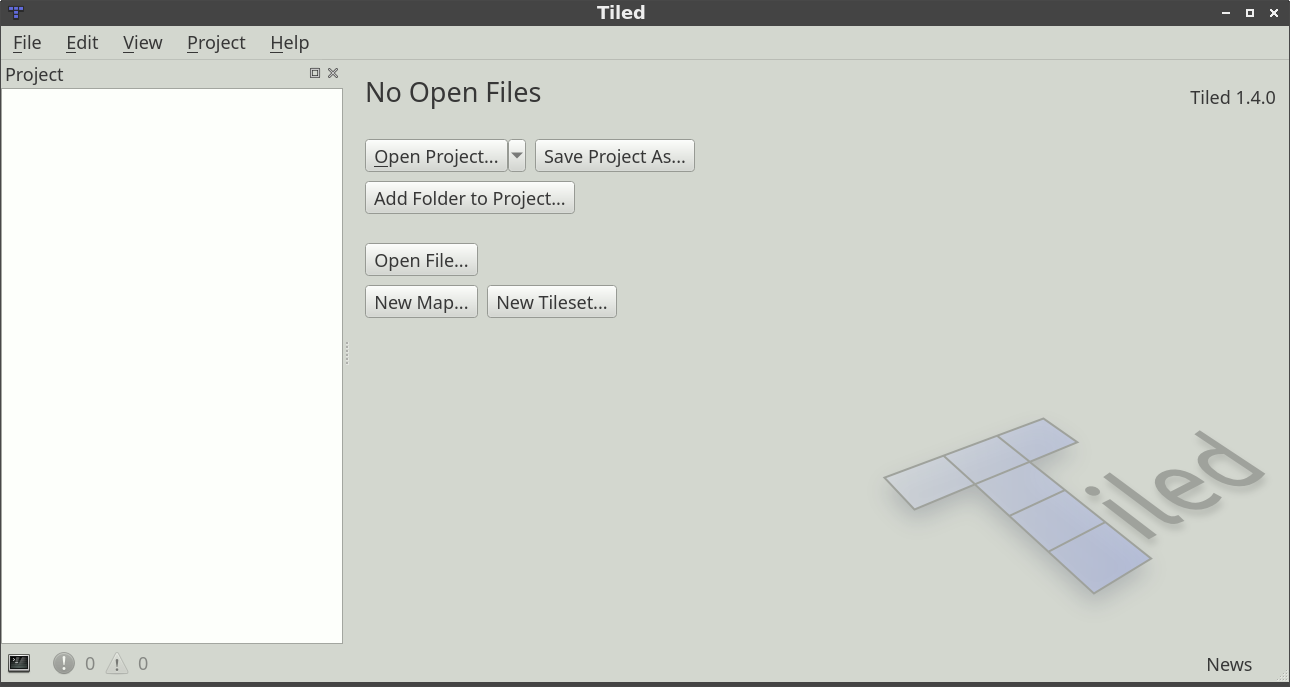
Startfenster
To make all our assets readily accessible from the Project view, as well as to be able to quickly switch between multiple projects, it is recommended to first set up a Tiled project. This is however an entirely optional step that can be skipped when desired.
Choose File -> New -> New Project… to create a new project file. It is recommended to save this file in the root of your project. The directory in which you store the project will be automatically added, so that its files are visible in the Project view.
When necessary, you can add additional folders to the project or replace the one added by default. For example, you could choose to add several top-level folders like „tilesets“, „maps“, „templates“, etc. Right-click in the Project view and choose Add Folder to Project… to add the relevant folders.
Hinweis
You can press Ctrl+Shift+P to open the action search widget,
which can provide a faster way to get to actions than looking for them in
the menus!
Neue Karte erstellen
Eine neue Karte kann über die Menüeinträge Datei -> Neu -> Neue Karte… (Strg+N) angelegt werden. Dadurch öffnet sich folgender Dialog:
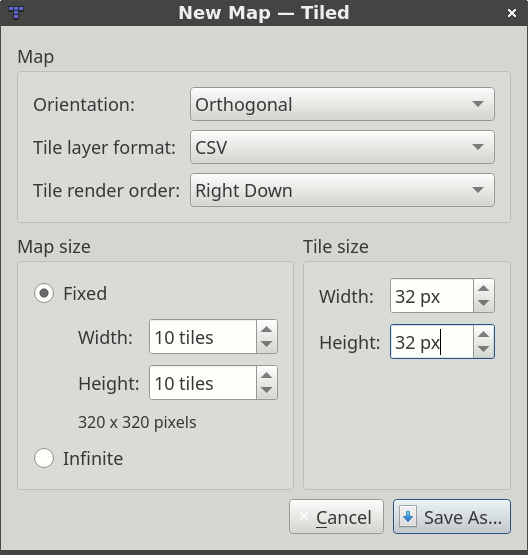
Neue Karte
Here, we choose the initial map size, tile size, orientation, tile layer format, tile render order (only supported for Orthogonal and Oblique maps) and whether the map is infinite or not. For more details on map orientations and related options, see maps. All of these things can be changed later as needed, so it’s not important to get it all right the first time.
Bemerkung
Wenn ein Projekt erstellt wurde, empfehlen wir die neue Karte in einem der Verzeichnisse dieses Projektes zu speichern. Dadurch ist ein schneller Zugriff über Datei -> Datei in Projekt öffnen… (Strg+P) möglich.
Nachdem wir die Karte gespeichert haben, sehen wir das Kachelraster für die standardmäßig erstellte Kachelebene. Jetzt brauchen wir nur noch ein Tileset, damit wir überhaupt Kacheln einfügen können. Dafür öffnen wir den Tileset-Dialog über Datei -> Neu -> Neues Tileset…:
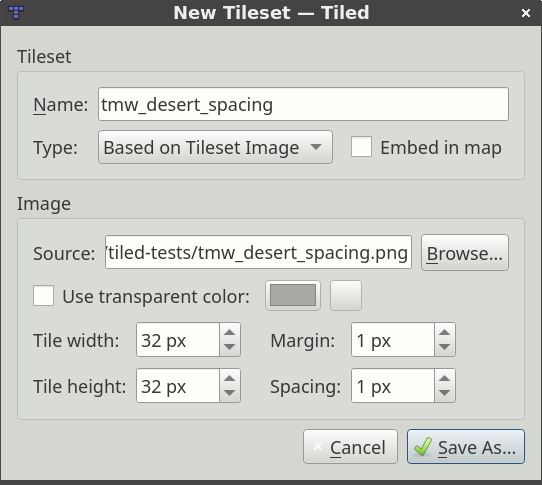
Neues Tileset
Im Dialog klicken wir jetzt auf Durchsuchen… und wählen das Tileset tmw_desert_spacing.png, welches sich im Installationsverzeichnis von Tiled befindet (ein eigenes Tileset tut es natürlich auch). Die Kacheln im mitgelieferte Tileset haben eine Größe von 32x32 Pixeln, mit einem 1-Pixel starken Seitenrand und einem Abstand von einem Pixel zwischen den Kacheln. Normalerweise müssen wir diese Werte aber nicht ändern.
Bemerkung
Die Option In Karte einbetten nutzen wir nicht. Das sollten wir auch bei anderen Tilesets so halten, damit wir unser Set problemlos in verschiedenen Karten nutzen können ohne es immer wieder neu erstellen zu müssen. Zusätzlich speichern wir es in einer eigenen Datei, um später verschiedene Dinge, wie Kacheleigenschaften, Terraindefinitionen, Kollisionsformen und ähnliches einfach benutzen und ändern zu können. Durch die eigene Datei wird außerdem sichergestellt, dass wir unser Set in all unseren Karten nutzen können.
Nach dem Speichern sollte Tiled so aussehen:
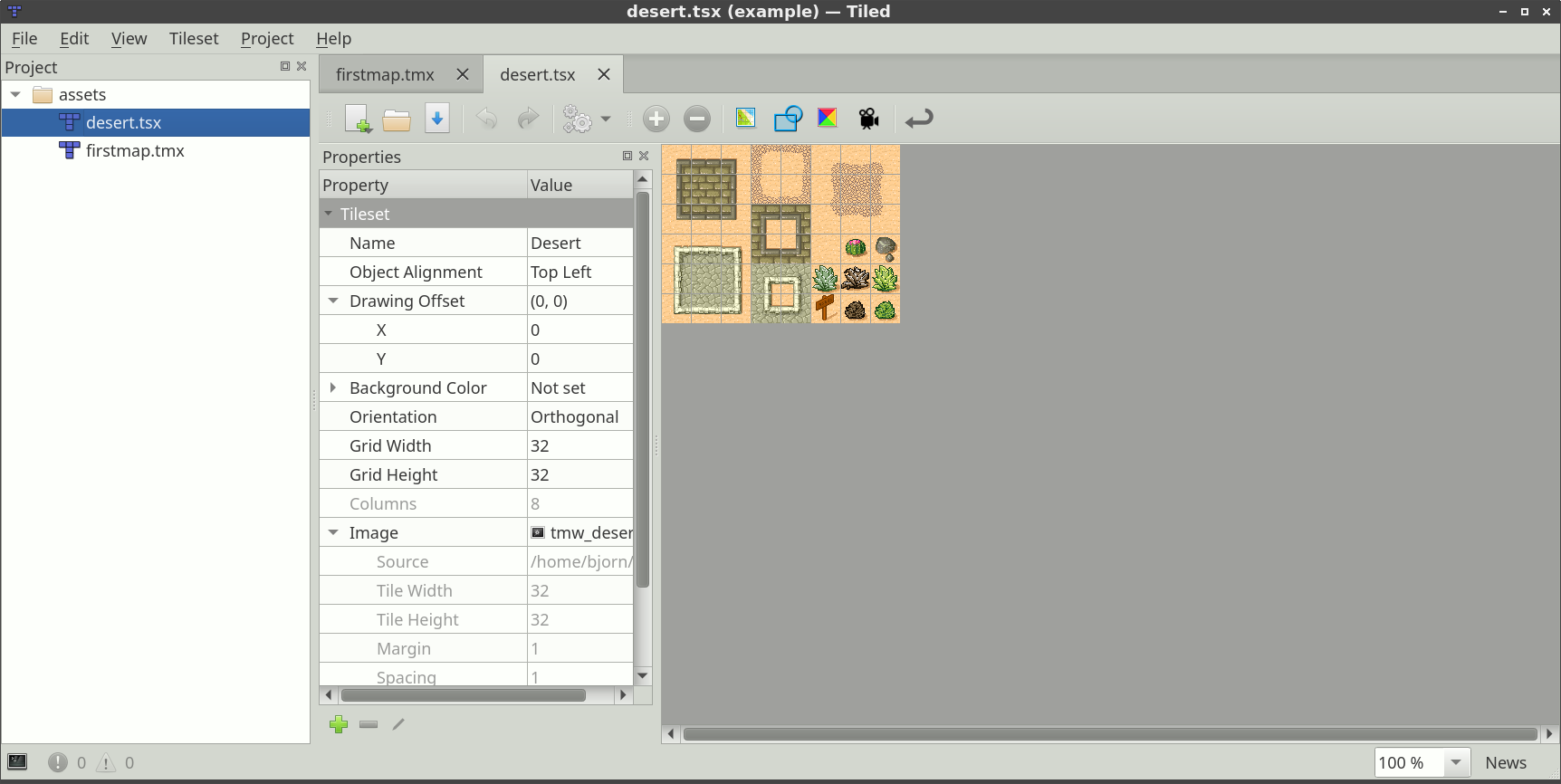
Erzeugtes Tileset
Für dem Moment wollen wir nichts weiter mit dem Tileset tun, also gehen wir zurück zur Karte:
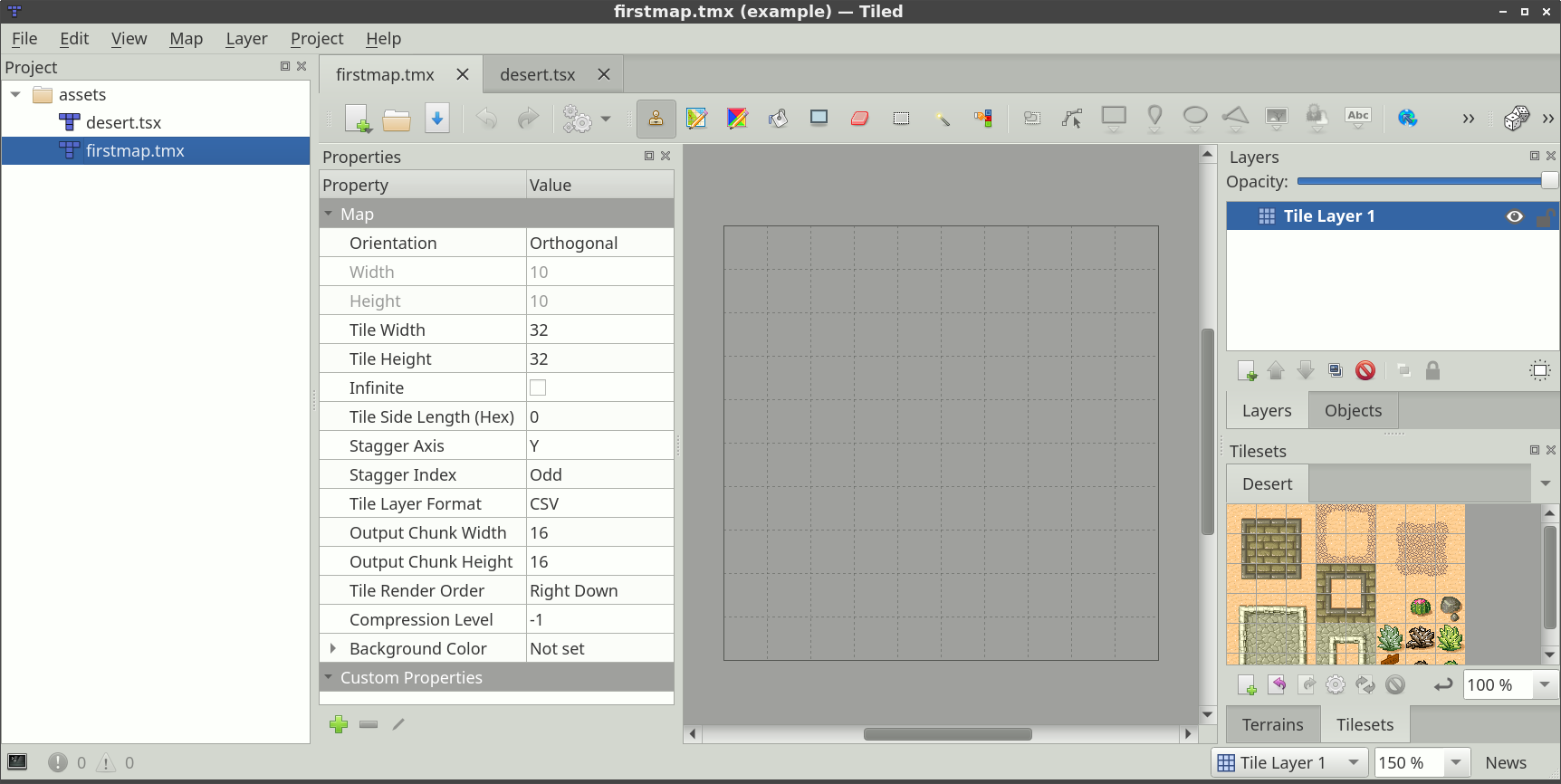
Tileset, dass jetzt auf der Karte genutzt werden kann
Jetzt sind wir bereit Kacheln auszuwählen und eine Karte zu bauen. Aber zuerst, sollten wir uns noch die :doc:`verschiedenen Arten von Ebenen <layers>`ansehen, die Tiled zu bieten hat.
Bemerkung
Sehr viel von diesem Handbuch muss noch geschrieben werden, aber glücklicherweise gibt es auf GamesFromScratch.com schon ein paar sehr schöne Tiled-Tutorials. Zusätzlich bieten die meisten :doc: Engines und Frameworks </reference/support-for-tmx-maps>, das Tiled-Format untersützen, nützliche Informationen.