Introduction
A propos de Tiled
Tiled est un éditeur de niveau en 2D qui vous aide à développer le contenu de votre jeu. Sa principale caractéristique est d’éditer des cartes de tuile aux formes variées, mais prend également en charge le placement d’image libre ainsi que des moyens efficaces d’annoter votre niveau avec des informations supplémentaires utilisées par le jeu. Tiled se concentre sur la flexibilité générale en essayant de rester intuitif.
In terms of tile maps, it supports straight rectangular tile layers, but also projected isometric, staggered isometric, staggered hexagonal and oblique layers. A tileset can be either a single image containing many tiles, or it can be a collection of individual images. In order to support certain depth faking techniques, tiles and layers can be offset by a custom distance and their rendering order can be configured.
L’outil principal pour éditer les calques de tuiles est un pinceau tampon qui permet un remplissage et une copie efficace de zones de tuiles. Il supporte aussi le dessin de lignes et de cercles. De plus, il y a plusieurs outils de sélection et un outil qui fait des transitions automatiques de terrain. Finalement, il peut appliquer des changements basés sur une correspondance de motif pour automatiser des parties de votre travail.
Tiled supporte aussi des calques d’objets, qui étaient auparavant seulement utilisés pour annoter votre carte avec des informations, mais plus récemment ils peuvent également être utilisés pour placer des images. Vous pouvez ajouter des objets rectangulaires, elliptiques, polygonaux, des polylignes et des tuiles objets. Le placement des objets n’est pas limité à la grille de tuile et ceux-ci peuvent aussi être redimensionnés ou pivotés. Les calques d’objets offrent beaucoup de flexibilité pour ajouter presque n’importe quelle information à votre niveau dont votre jeu a besoin.
Other things worth mentioning are the support for adding custom map or tileset formats through plugins, extending Tiled with JavaScript, the tile stamp memory, tile animation support and the tile collision editor.
Pour Débuter
Mettre en Place un Nouveau Projet
Lors du premier lancement de Tiled, nous sommes accueillis par cette fenêtre suivante :
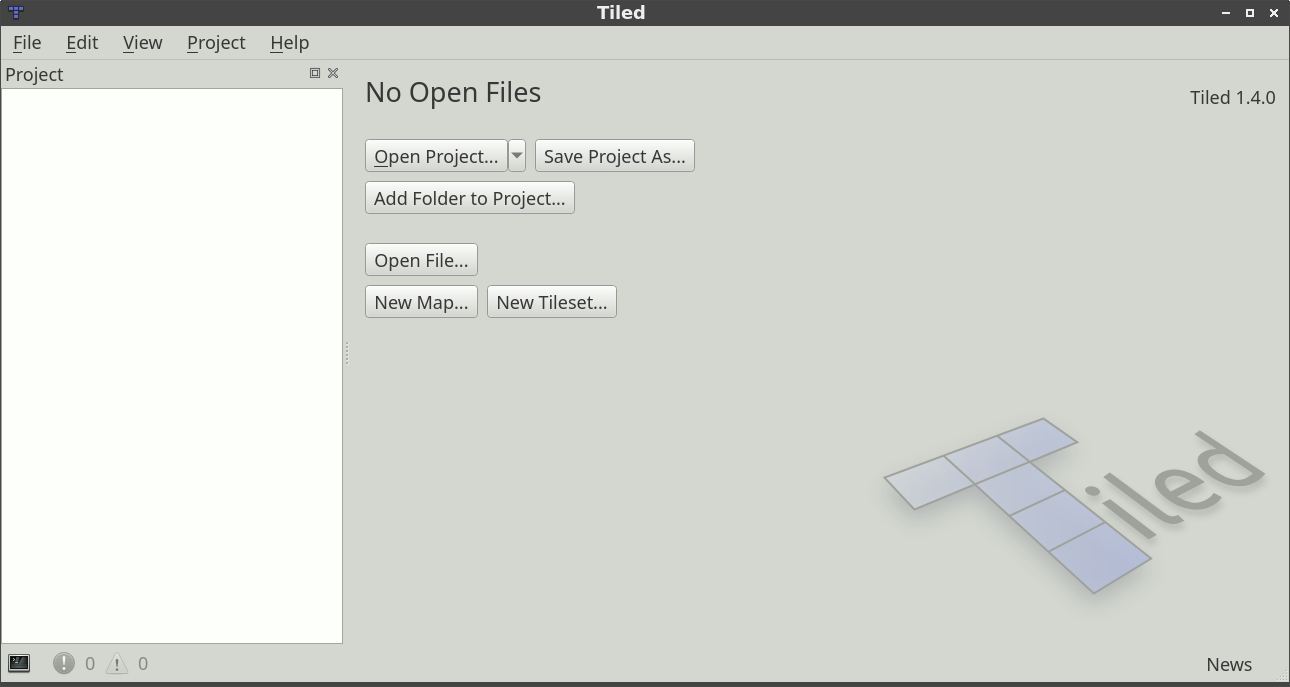
Fenêtre de Tiled
Pour que toutes nos ressources soient facilement accessibles depuis la vue Projet ainsi que pour être capable de passer d’un projet à un autre rapidement, il est recommandé de d’abord mettre en place un projet Tiled. C’est cependant une étape complètement optionnelle qui peut être ignorée si vous le voulez.
Sélectionnes Fichier -> Nouveau -> Nouveau Projet… pour créer un nouveau fichier projet. Il est recommander de sauvegarder ce fichier à la racine de votre projet. Le répertoire dans lequel vous sauvegardez le projet sera automatiquement ajouté, de façon à ce que ses fichiers soient visibles dans la vue Projet.
Au besoin, vous pouvez ajouter des répertoires additionnels au projet ou remplacer celui qui est ajouté par défaut. Par exemple, vous pourriez choisir d’ajouter plusieurs dossiers racines comme « jeuxdetuiles », « cartes », « modeles », etc. Cliquez-droite sur le menu Projet et choisissez Ajouter un Dossier au Projet… pour ajouter les répertoires adéquats.
Indication
Vous pouvez presser Ctrl-Shift-P pour ouvrir le widget de recherche d’actions, qui peut fournir une façon plus rapide d’accéder aux actions que de les chercher dans les menus !
Créer une Nouvelle Carte
Pour créer une nouvelle carte, choisissez Fichier -> Nouveau -> Nouvelle Carte… (Ctrl+N). La boite de dialogue suivante va apparaître :
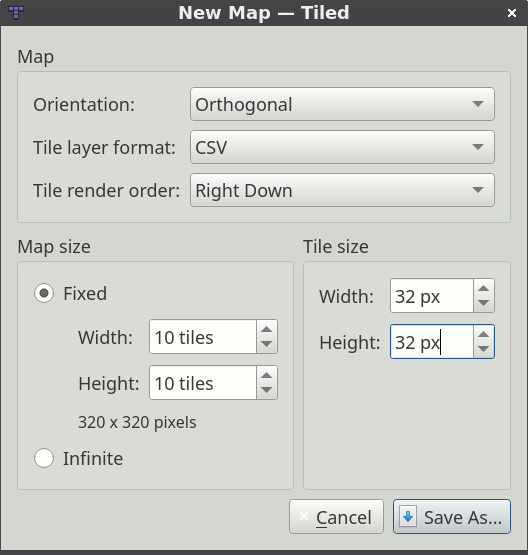
Nouvelle Carte
Here, we choose the initial map size, tile size, orientation, tile layer format, tile render order (only supported for Orthogonal and Oblique maps) and whether the map is infinite or not. For more details on map orientations and related options, see maps. All of these things can be changed later as needed, so it’s not important to get it all right the first time.
Note
Si vous créez un projet, faites en sorte de sauvegarder la carte dans un dossier que vous avez ajouté à votre projet. Cela va la rendre facilement accessible en utilisant Fichier -> Ouvrir un Fichier dans le Projet (Ctrl+P).
Après avoir sauvegardé notre carte, nous verrons la grille de tuile et un calque de tuiles initial sera ajouté à la carte. Toutefois, avant de pouvoir commencer à utiliser des tuiles nous devons ajouter un jeu de tuile. Choisissez Carte -> Nouveau -> Nouveau Jeu de Tuiles… pour ouvrir la boite de dialogue de Nouveau Jeu de Tuile :
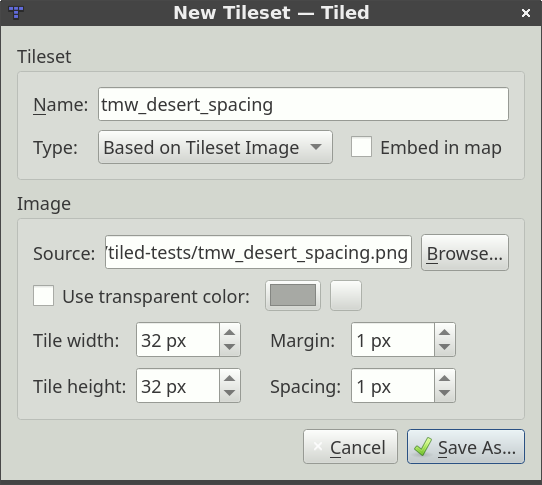
Nouveau Jeu de Tuile
Cliquez sur le bouton Parcourir… et sélectionnez le tmw_desert_spacing.png jeu de tuiles à partir des exemples fournis avec Tiled (ou utilisez un des vôtres si vous le souhaitez). Cet exemple de jeu de tuiles utilise des tuiles de taille 32x32. Il y a aussi une marge d’un pixel autour de la tuile et un espacement d’un pixel entre les tuiles (c’est assez rare normalement, vous devrez généralement laisser ces valeurs à 0).
Note
Nous laissons l’option Embarquer dans la carte désactivée. Ceci est recommandé, car il va permettre l’utilisation du jeu de tuiles par plusieurs cartes sans avoir à donner ses propriétés une nouvelle fois. C’est aussi une bonne chose de stocker le jeu de tuiles dans son propre fichier si vous voulez par la suite ajouter des propriétés de tuiles, des définitions de terrain, des formes de collision, etc., car cette information est partagée entre toutes vos cartes.
Après avoir sauvegardé le jeu de tuiles, Tiled devrait ressembler à ceci :
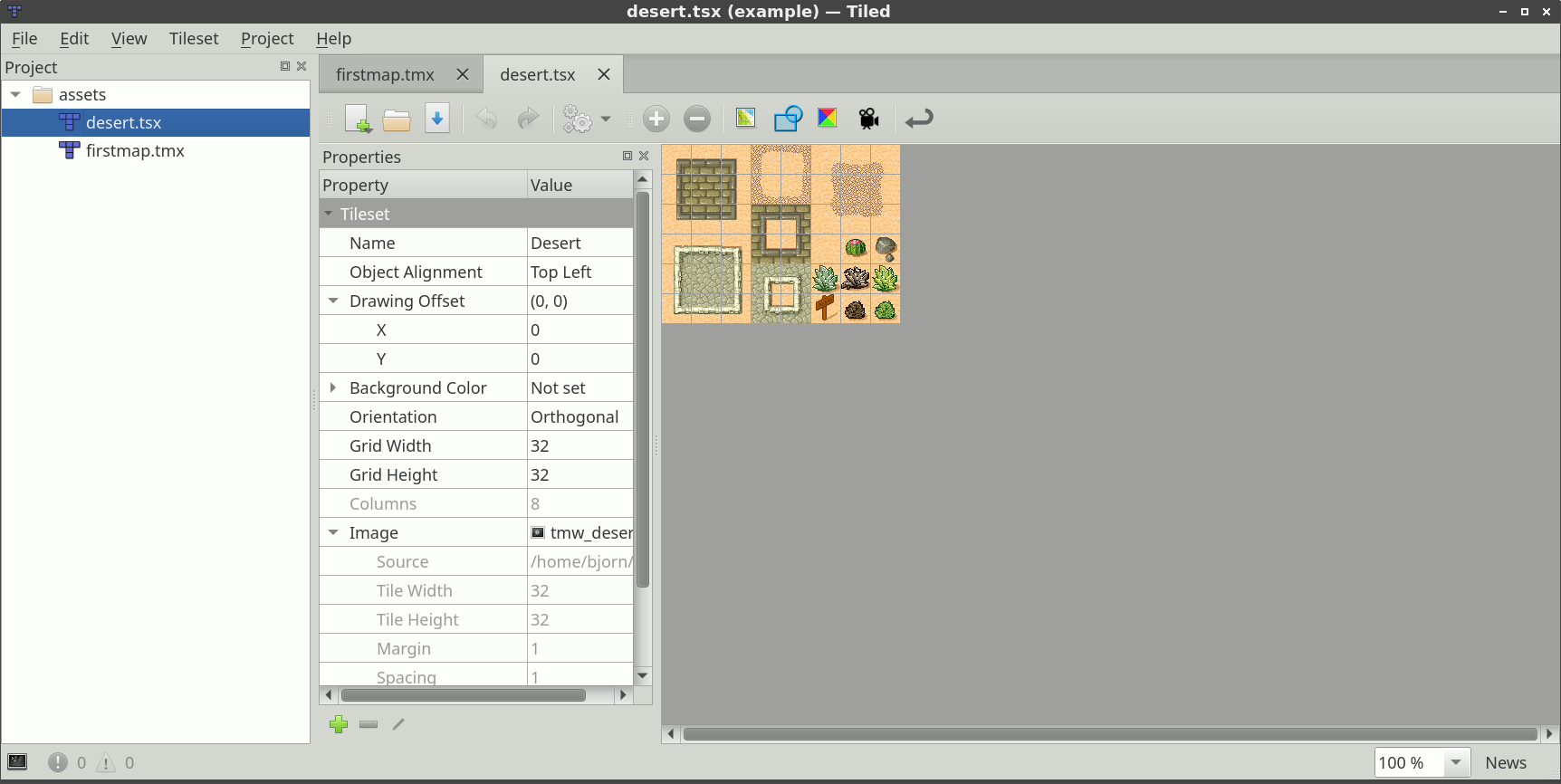
Jeu de Tuiles Créé
Comme nous ne voulons pas faire grand chose de plus avec le jeu de tuiles pour le moment, revenez sur le fichier de carte :
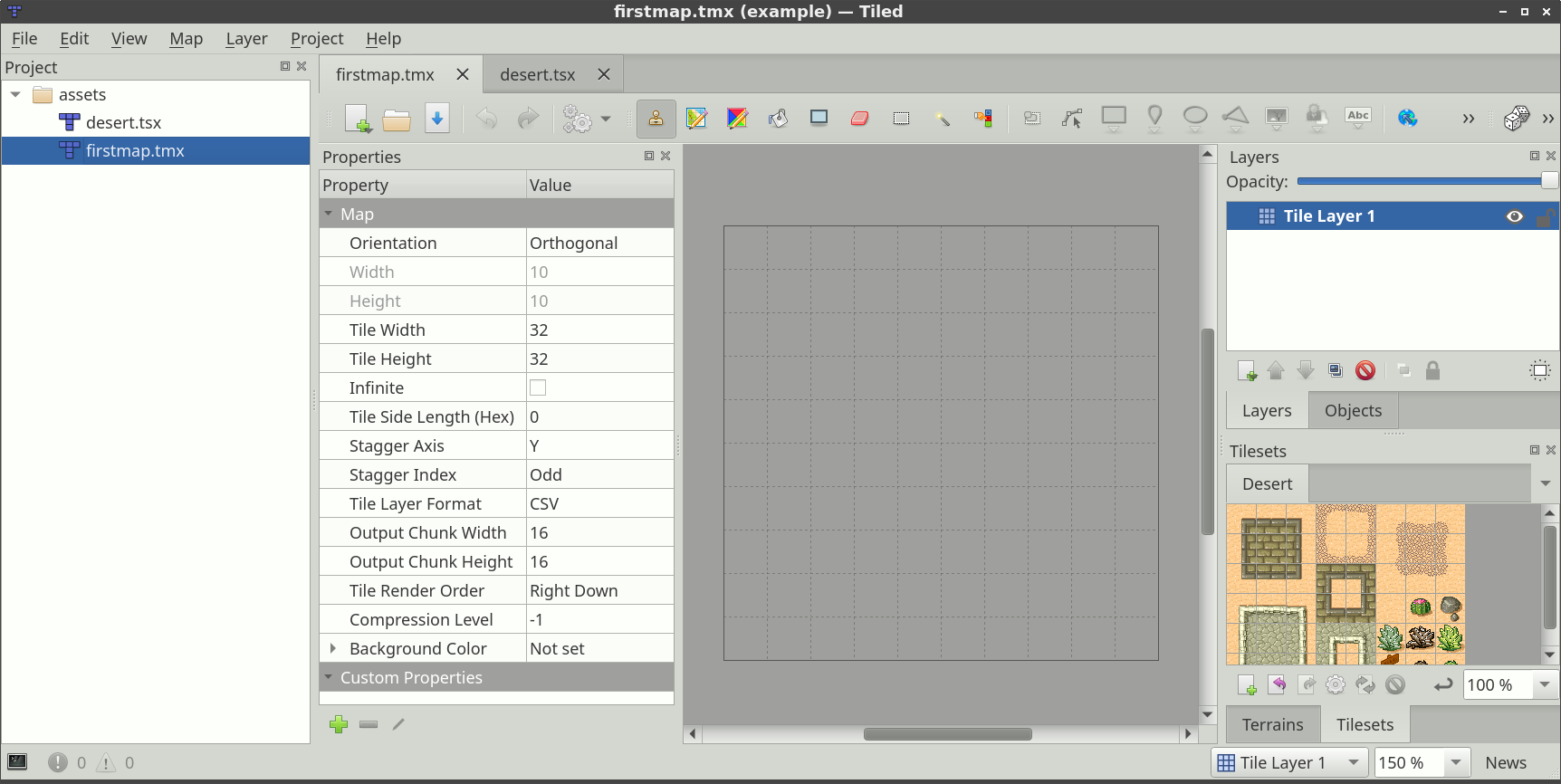
Jeu de Tuiles Utilisable sur la Carte
Nous sommes prêts à sélectionner des tuiles et commencer l’édition ! Mais d’abord, jetons un coup d’œil aux différents types de calques pris en charge par Tiled.
Note
La plupart du manuel doit encore être écrit. Heureusement, il y a une très bonne Série Tutoriel sur l’Éditeur de Carte Tiled sur GamesFromScratch.com. En outre, le support pour Tiled dans divers moteurs et environnements vient souvent avec quelques informations d’utilisation.